更新日:2025年12月10日
UTM パラメータは業界で一般的に使用されるトラッキング方式で、多くの Web サイトが流入元の計測に利用しています。しかし、Adobe Analytics ではデフォルトで cid(Campaign ID) を使用しており、UTM パラメータをそのままサポートしていません。UTM 情報を計測するためには追加の設定が必要です。
UTM 情報を cid 形式へ変換する方法
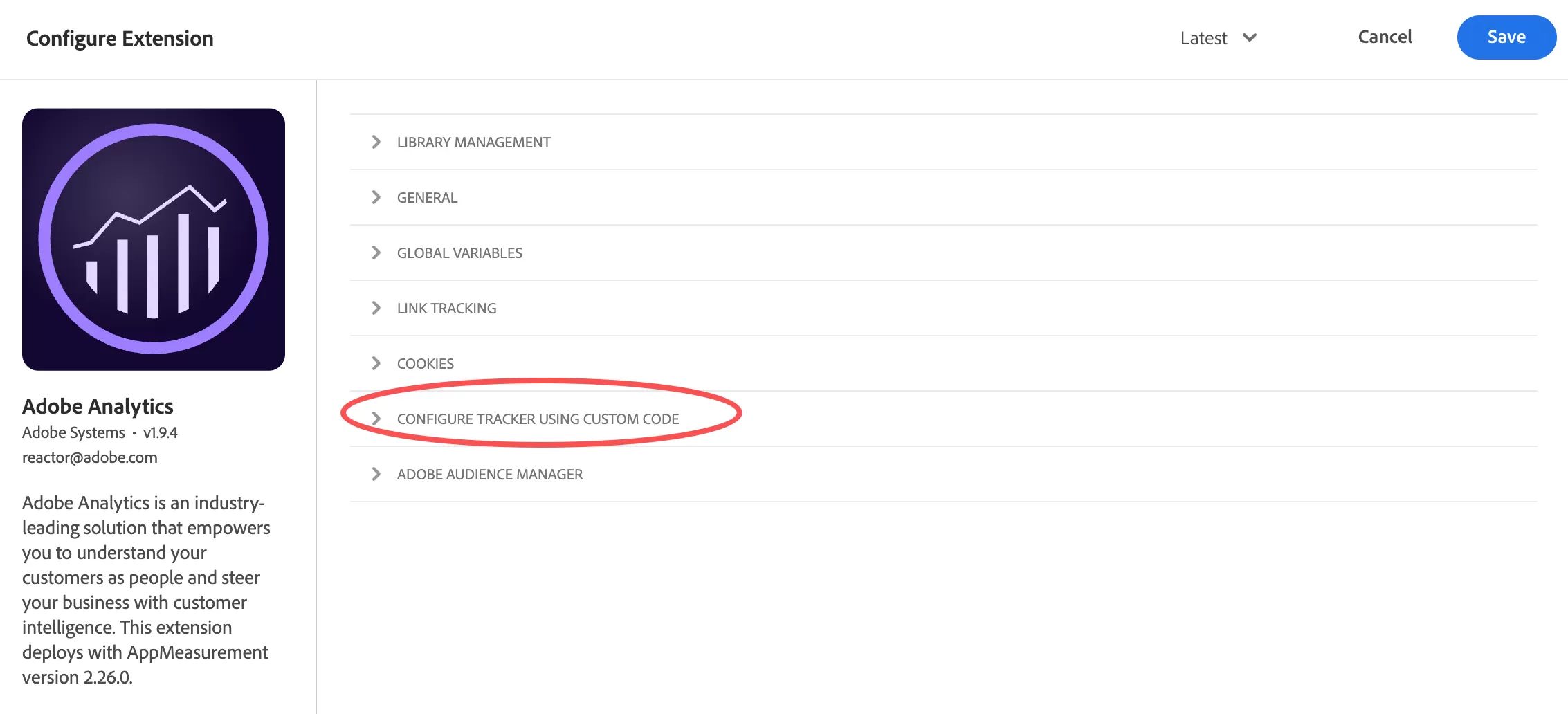
Adobe Analytics では、Adobe Analytics Extensions の「Configure Tracker Custom Code」を使って、UTM パラメータを cid に変換できます。
このコードをAdobe Launch → Adobe Analytics Extensions → Configure Tracker Custom Code,にそのまま貼り付けます。
コンバージョン分類(Conversion Classifications)の設定
続いて Adobe Analytics に戻り、レポートスイート内でAdmin → Report Suites → Conversion Classifications → Campaign を開きます。
実際には、Campaign は eVar0 に対応しています。
ここで、UTM パラメータを保存するために 5 つの分類 を作成します。
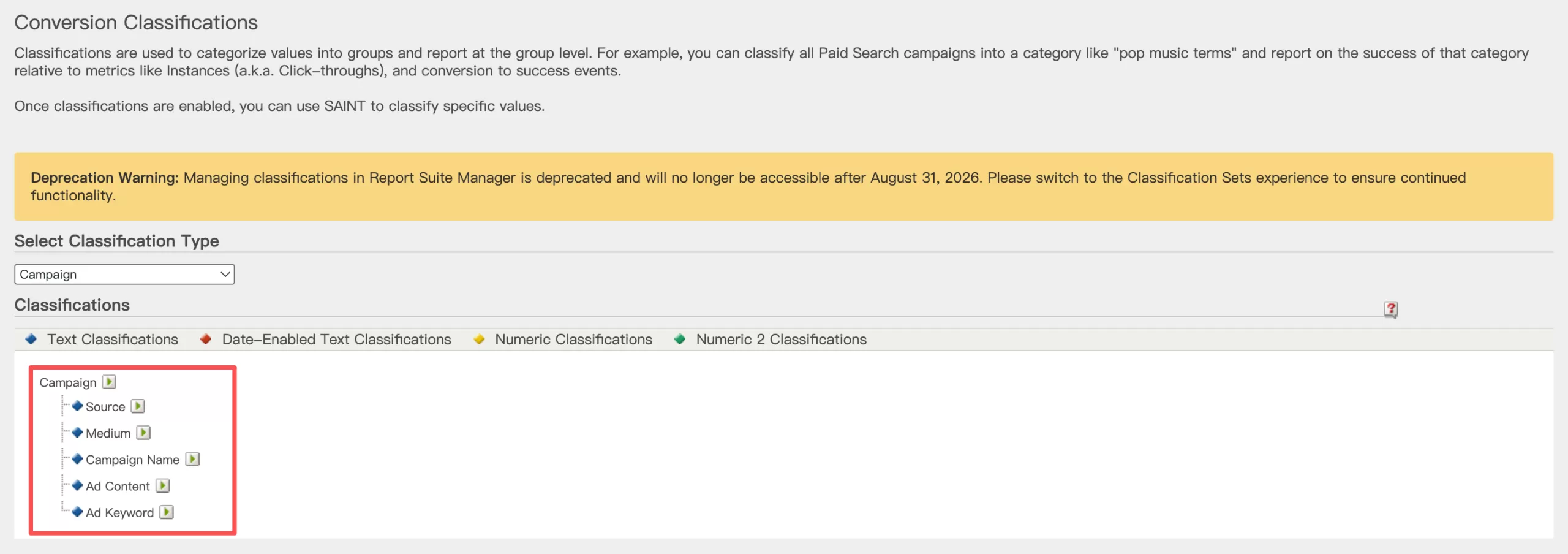
※分類は最大 255 個まで作成可能です。
分類ルールの作成(Classification Rule Builder)
Adobe に s.campaign に書き込まれた文字列を自動的に分解し、各分類項目へ割り当てるよう設定します。
ステップ 1:ルールセットの作成(Rule Set)
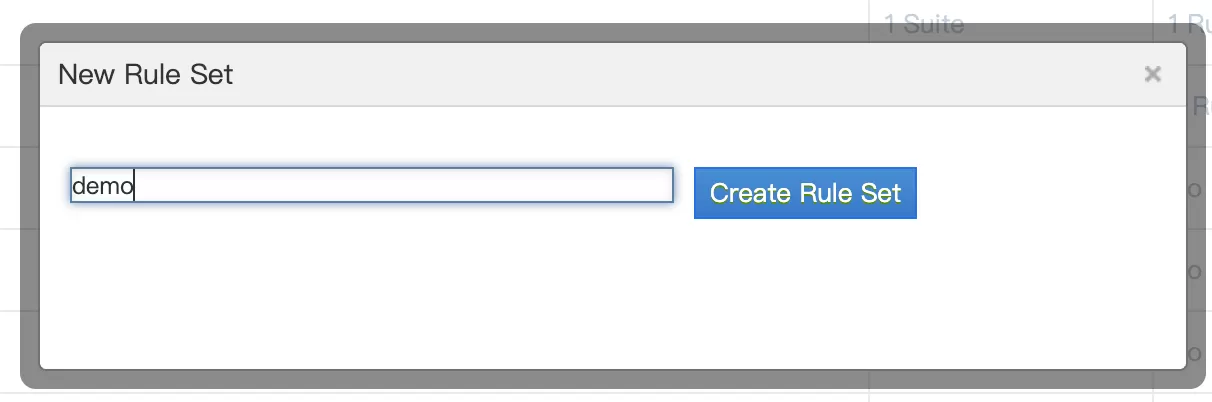
Adobe Analytics の管理画面で次の場所を開きます:Admin → Classification Rule Builder → Add Rule Set 新しい Rule Set を作成し、
対象の レポートスイート(Report Suite) とコンバージョン変数(Campaign / eVar0) を関連付けます。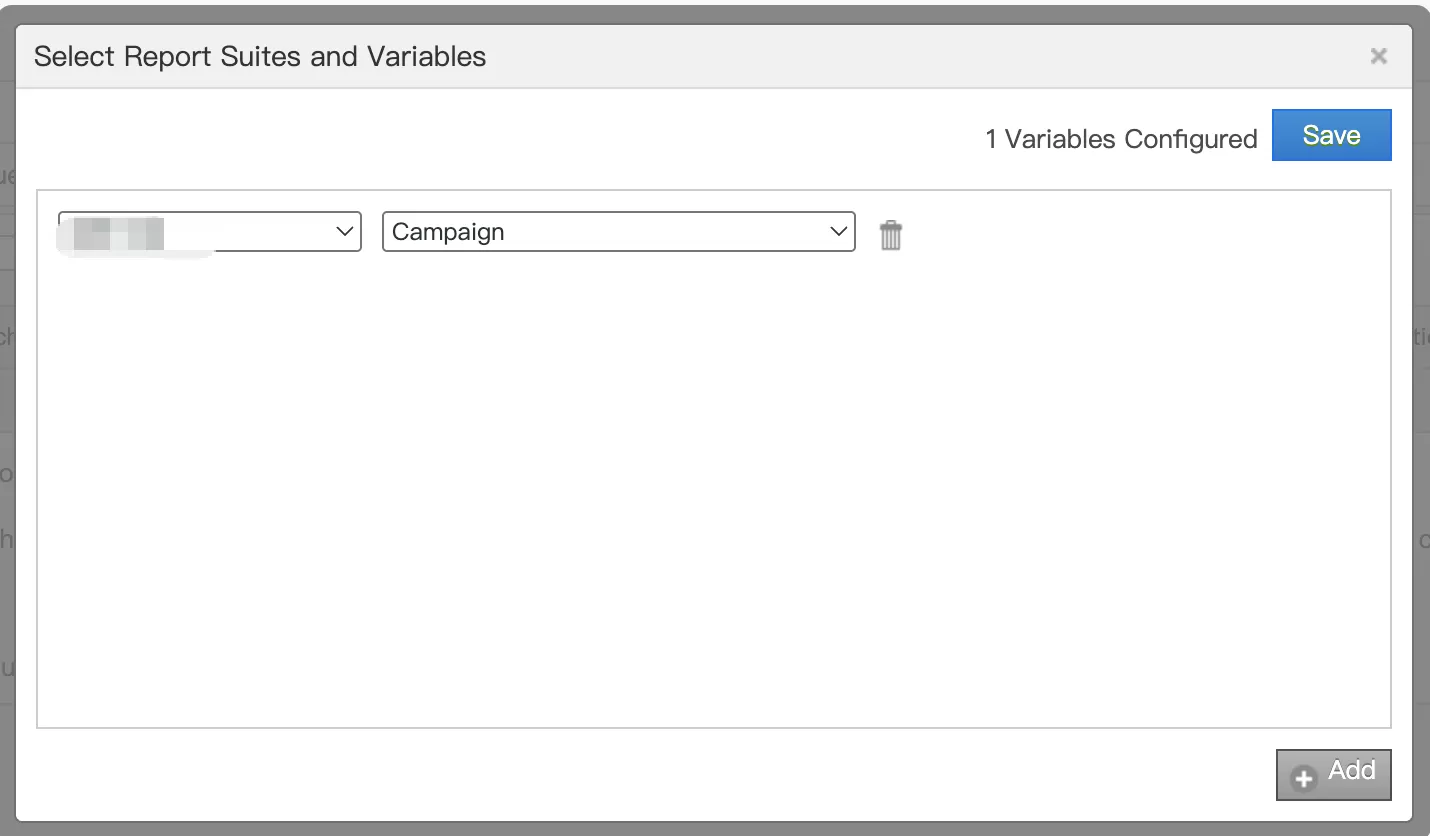
ステップ 2:ルールの追加(Rules)
cid の値は以下の形式になります:value1|value2|value3|value4|value5
そのため、対応する正規表現を使って分解する必要があります。
「ルールを追加」→ Regex(正規表現) を選択し、以下のパターンを使用します:^(.)|(.)|(.)|(.)|(.*)$
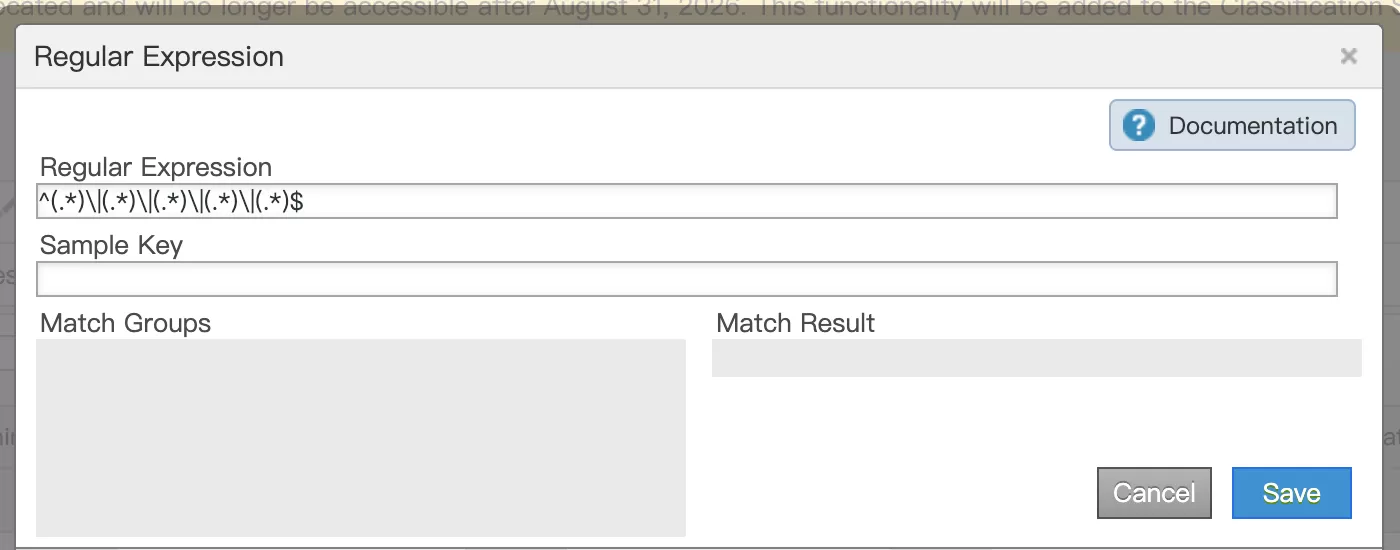
前のステップで作成した 5 つの分類項目に対応するため、合計 5 個のルールを作成 します。
設定完了後の画面イメージは以下のようになります: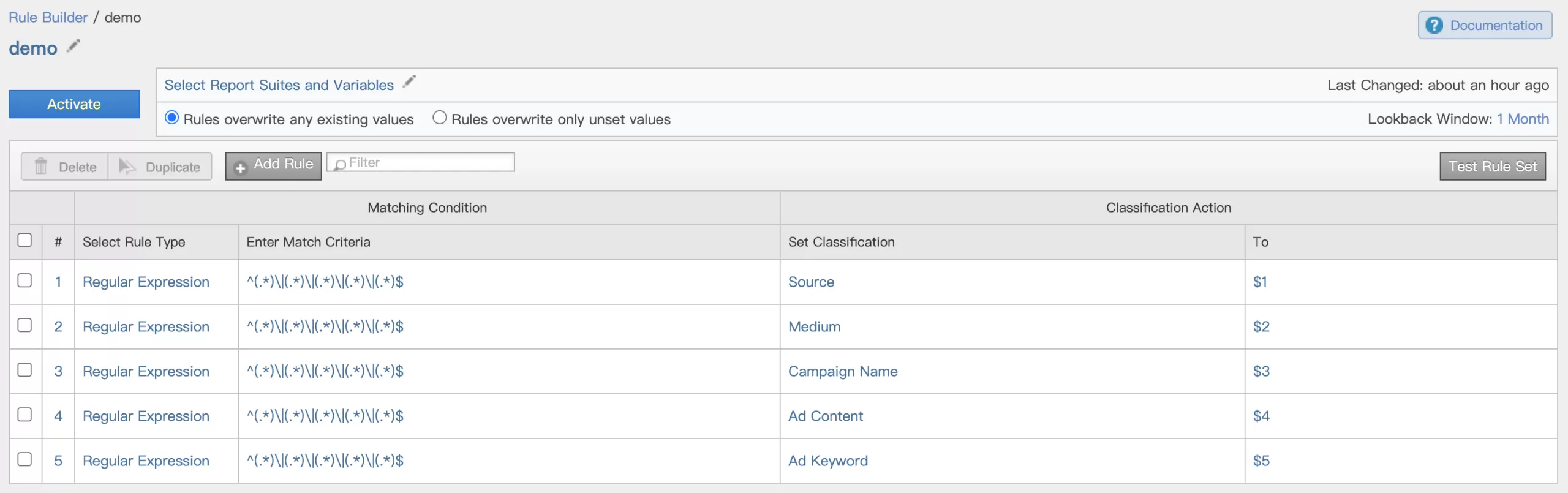
ステップ 3:テスト(Test Rule Set)
右側の Test Rule Set をクリックします。
「Sample Keys」に以下を入力します:test1|test2|test3|test4|test5
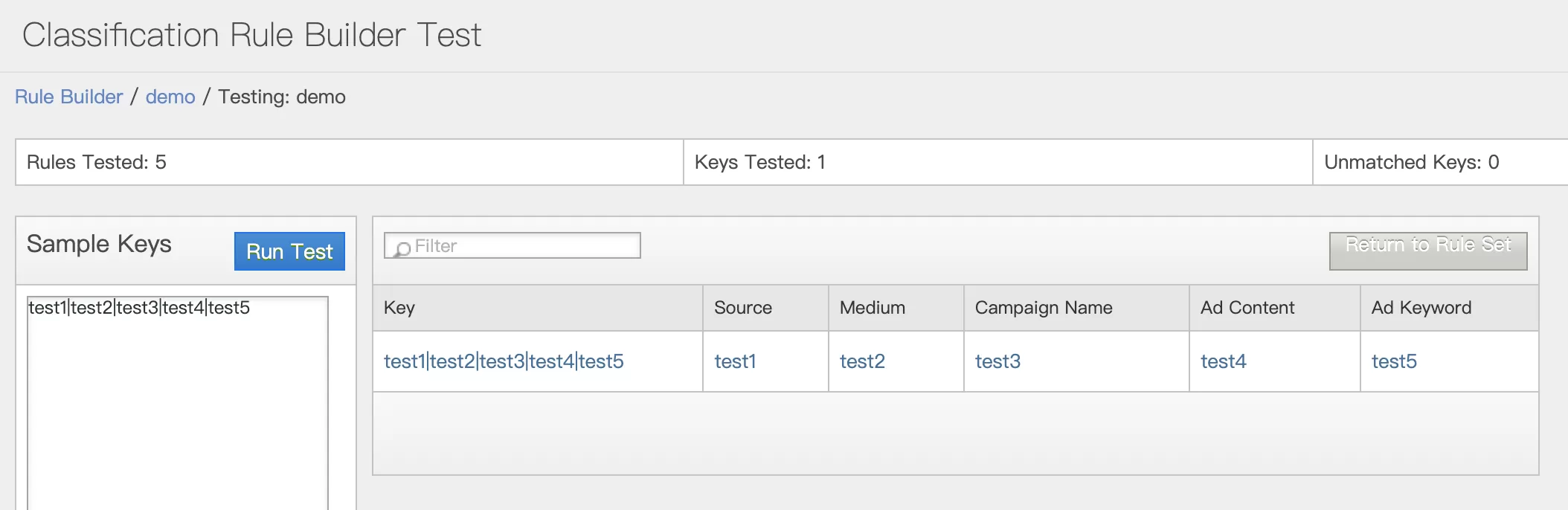
テストを実行すると、5 つの項目が正しく分割されて表示されます。
これが確認できれば、ルールは正常に動作しています。
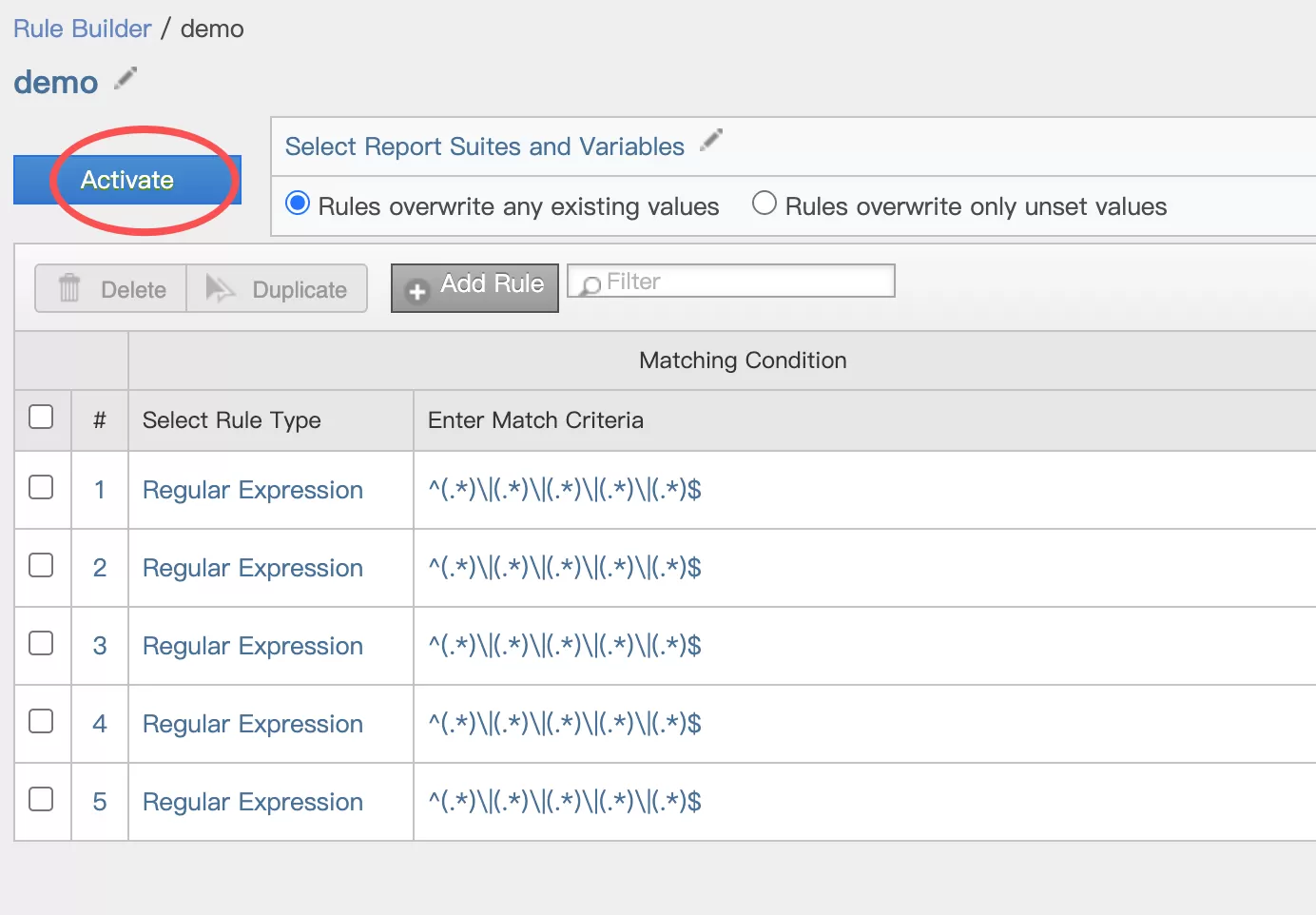
問題がなければ,Rule overwrite any existing values にチェックを入れ、Activate(有効化) してルールを適用します。
データ検証
ルールを有効化すると、通常 24 時間以内にAdobe Analytics のレポート上でデータが反映されます。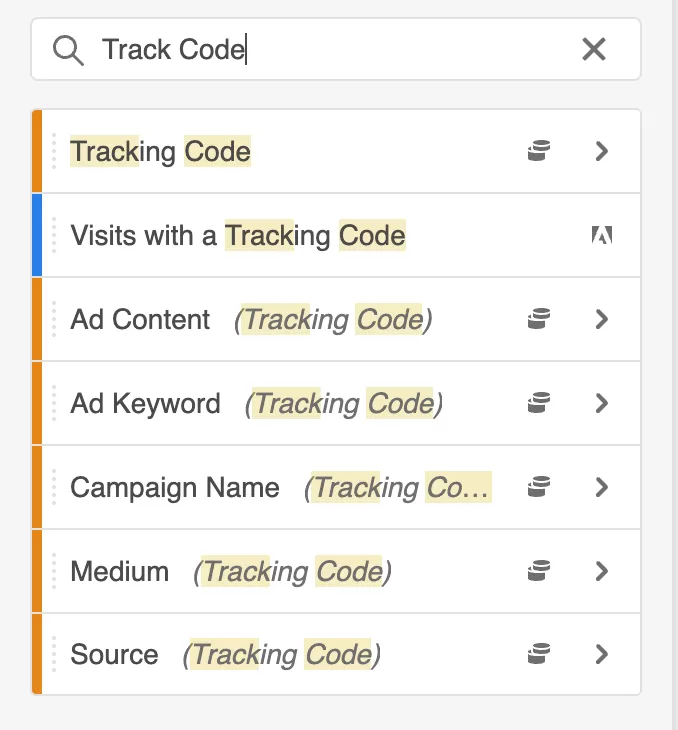
確認すべき内容:
- Campaign(cid)が正しく書き込まれているか
- 5 つの UTM 分類項目が正しい値を表示しているか
- 活動レポートで UTM の各ディメンションを使った分析が可能か