更新日: 2025年12月12日
この記事では、GA4 でクライアント ID をカスタム ディメンションとして設定する方法について説明します。ここでのカスタム ディメンションとは、ユーザーレベルのカスタム ディメンション(ユーザー属性とも呼ばれます)を指します。
アナリティクス ストレージを使用してクライアント ID を取得し、それをカスタム ディメンションとして設定する方法を説明します。
ステップ1: アナリティクス ストレージで Client ID を取得する
アナリティクス ストレージは GTM の内蔵変数で、Client ID、Session ID、および Session Number を取得できます。
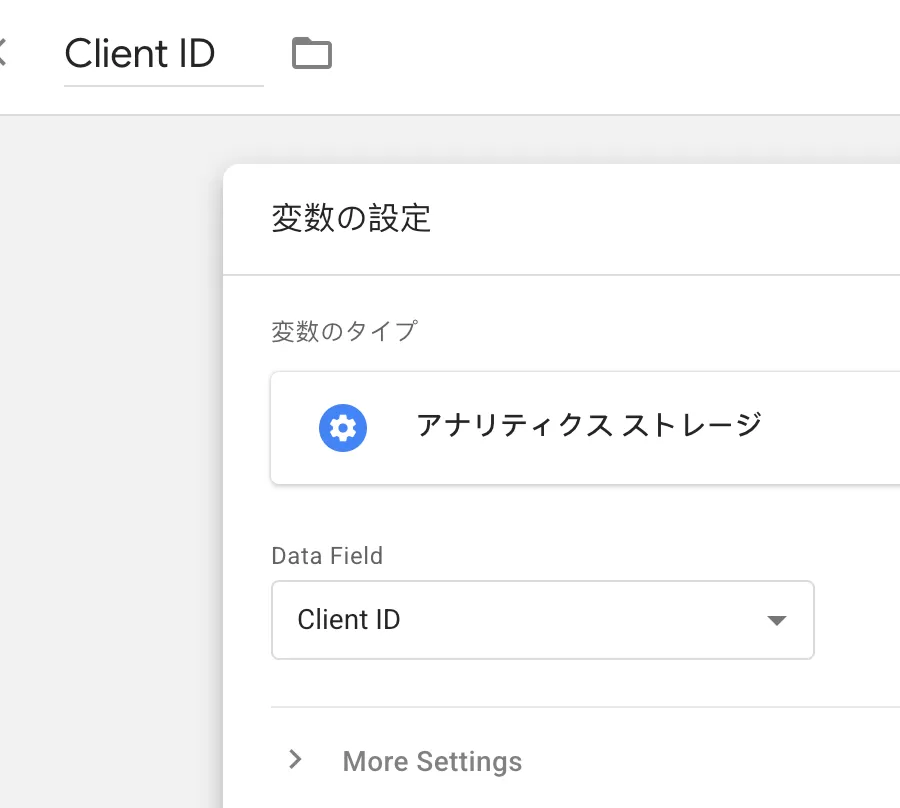
次に、GA4 で、「変数」——「新規 」 ——「設定を開始するには変数タイプを選択してください…」——「アナリティクス ストレージ」をクリックし、「Client ID」という名前を付けて、次のように設定します。
ステップ2: ユーザーレベルのカスタムディメンションを設定する
GTMで「変数」——「新規」——「設定を開始する変数タイプを選択」——「Google タグ: イベントの設定」をクリックし、「Basic info」という名前を付け、Googleアナリティクスのユーザープロパティで属性名をclient_id_cdに設定します(属性名はname_cdの構造で命名することを推奨します。cdはcustom dimensionを表します)。以下のように設定します。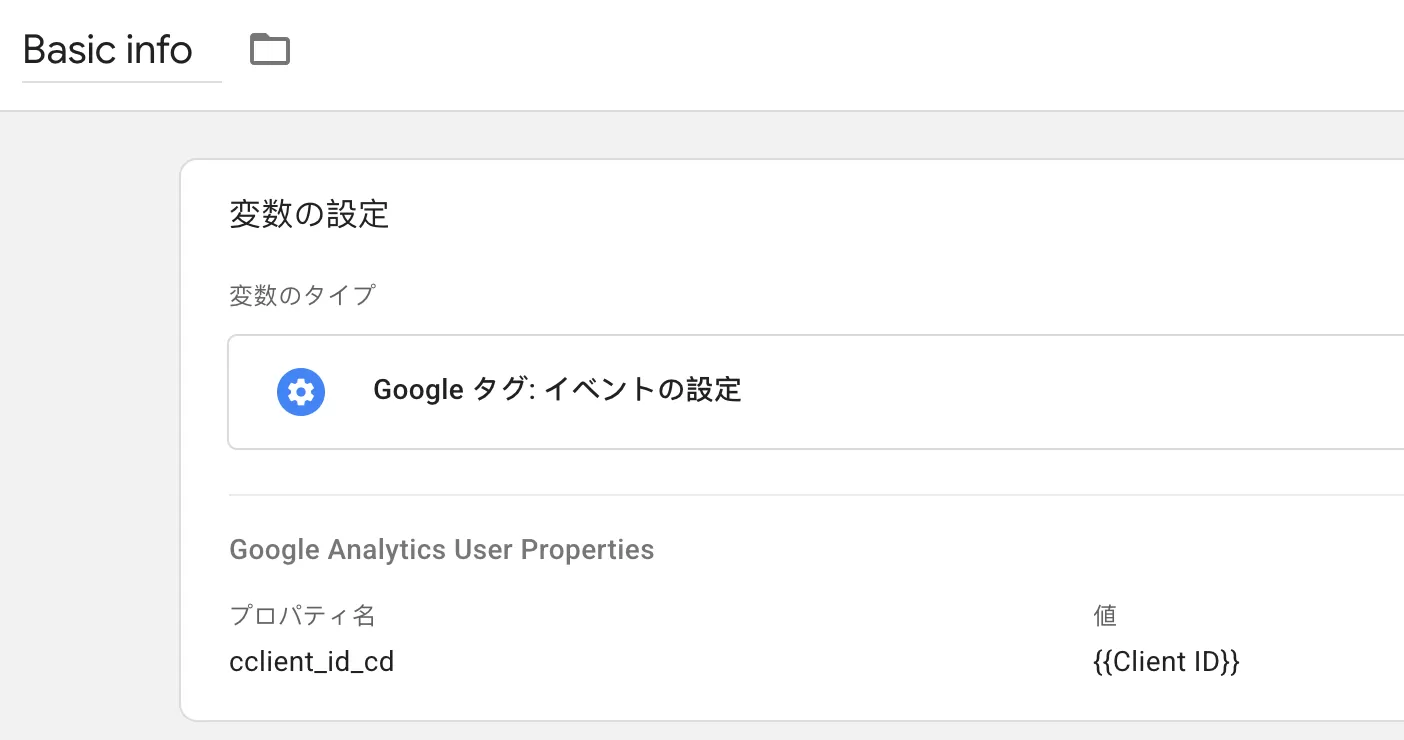
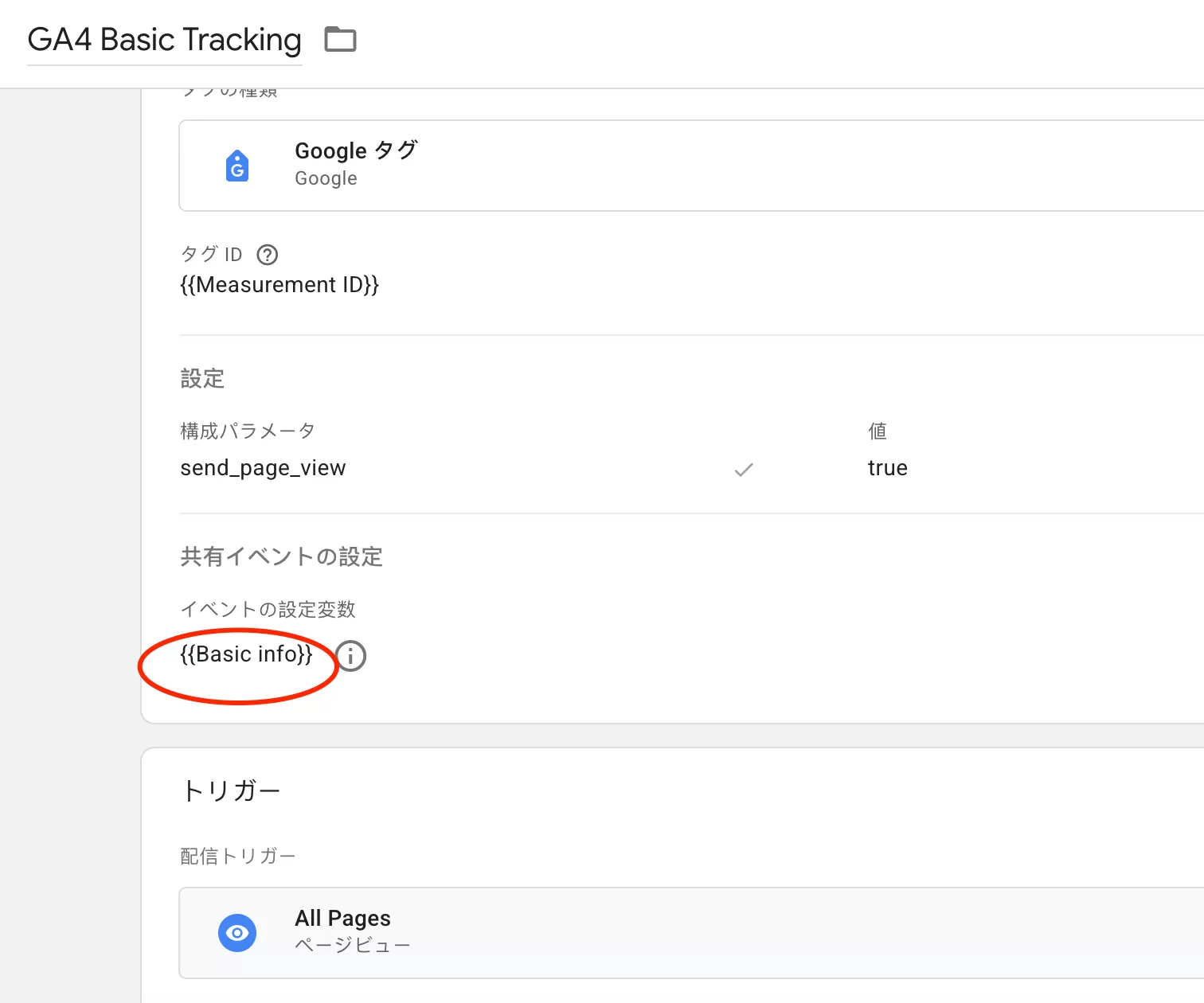
次に、GA4 の基本トラッキング コードで、「Basic info」を共有イベント設定に設定します。
ステップ3: プレビューとデバッグ
GTM でのプレビューとデバッグ: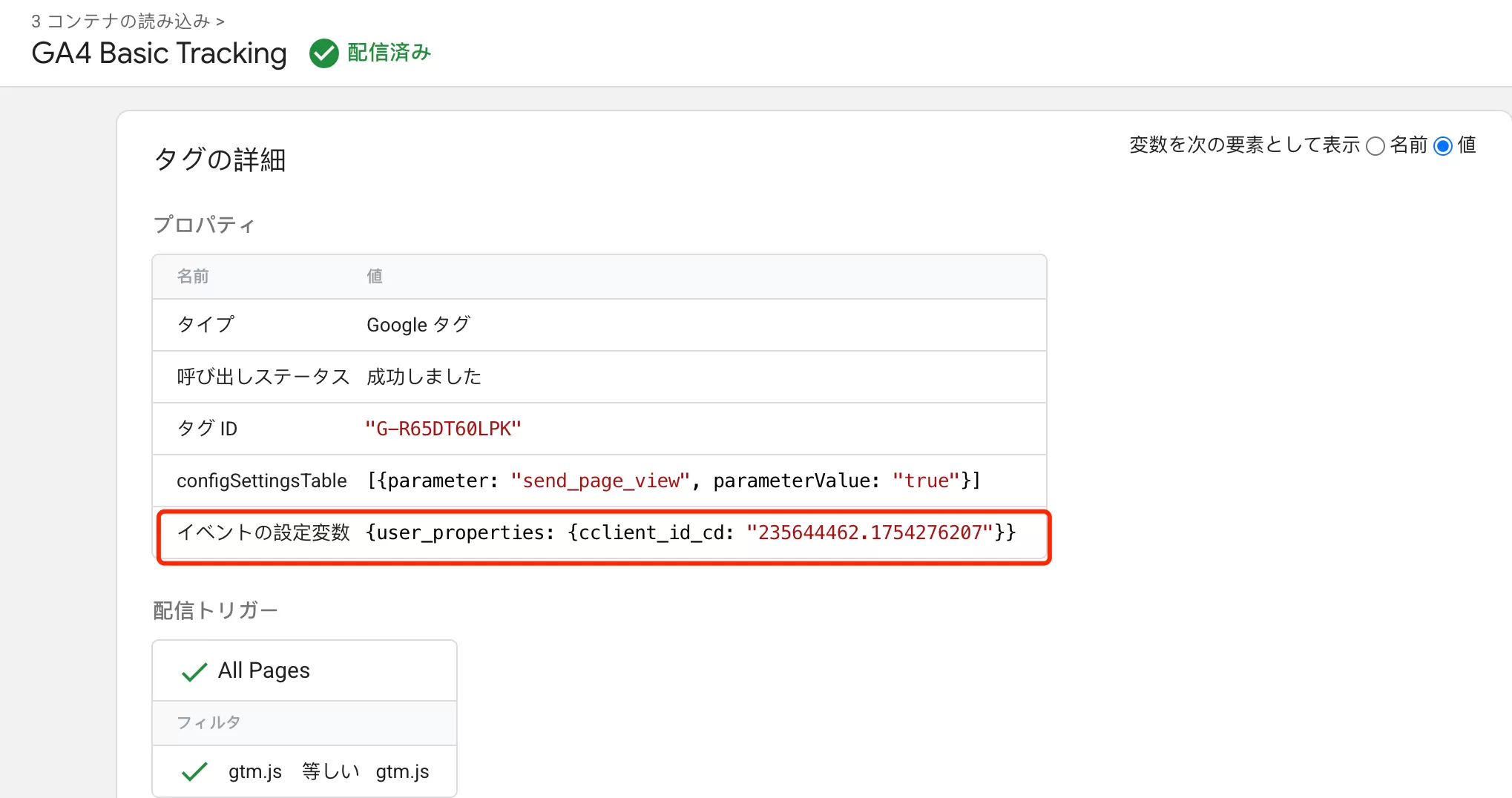
期待どおりにトリガーされた場合、データは正確であり、オンラインで公開できます。
ステップ4:設定をカスタマイズする
GA4 で使用する前に、client_id_cd を GA4 に登録する必要があります、「管理」——「カスタム定義」——「カスタムディメンションを作成」に移動し、以下の設定を行います: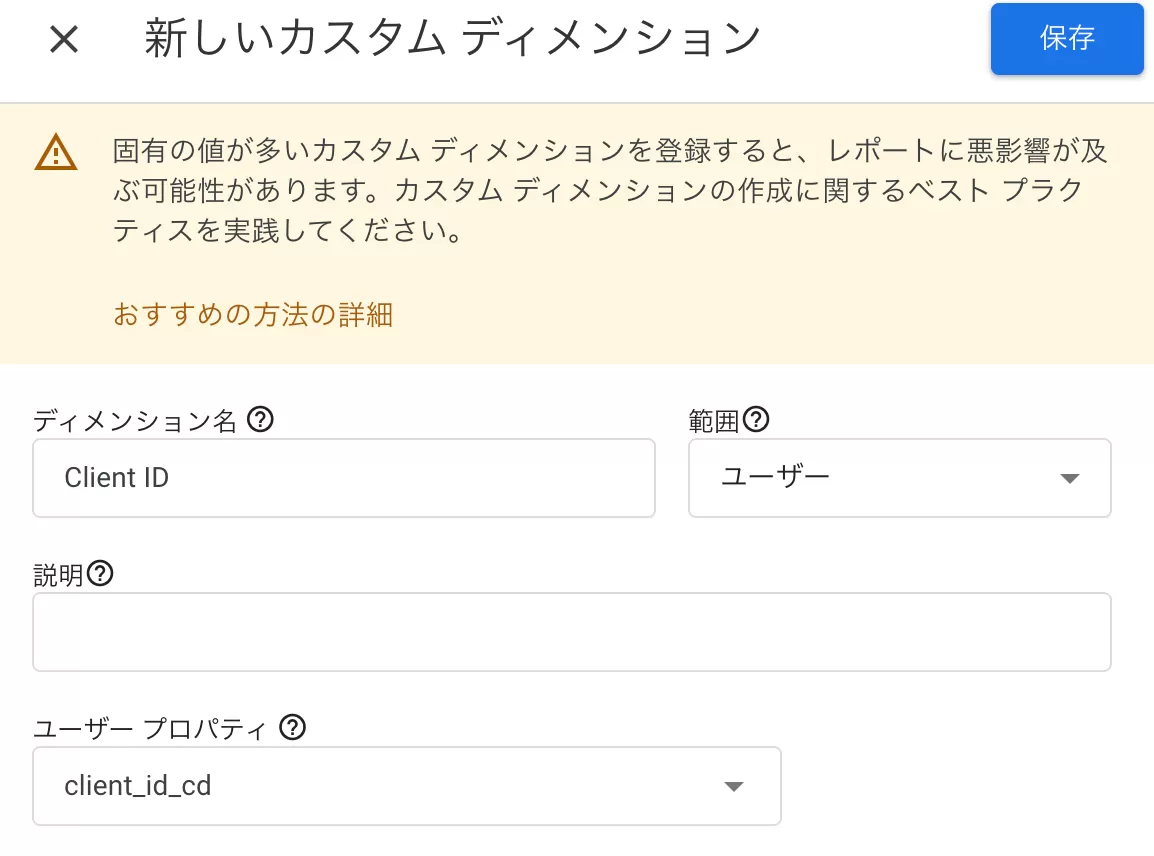
注: スコープはユーザーを選択することです。
ステップ 5: データの検証
データには遅延があるため、通常は翌日に GA4 でデータを確認してください。